📋 Hướng Dẫn Sử Dụng Paste Stack
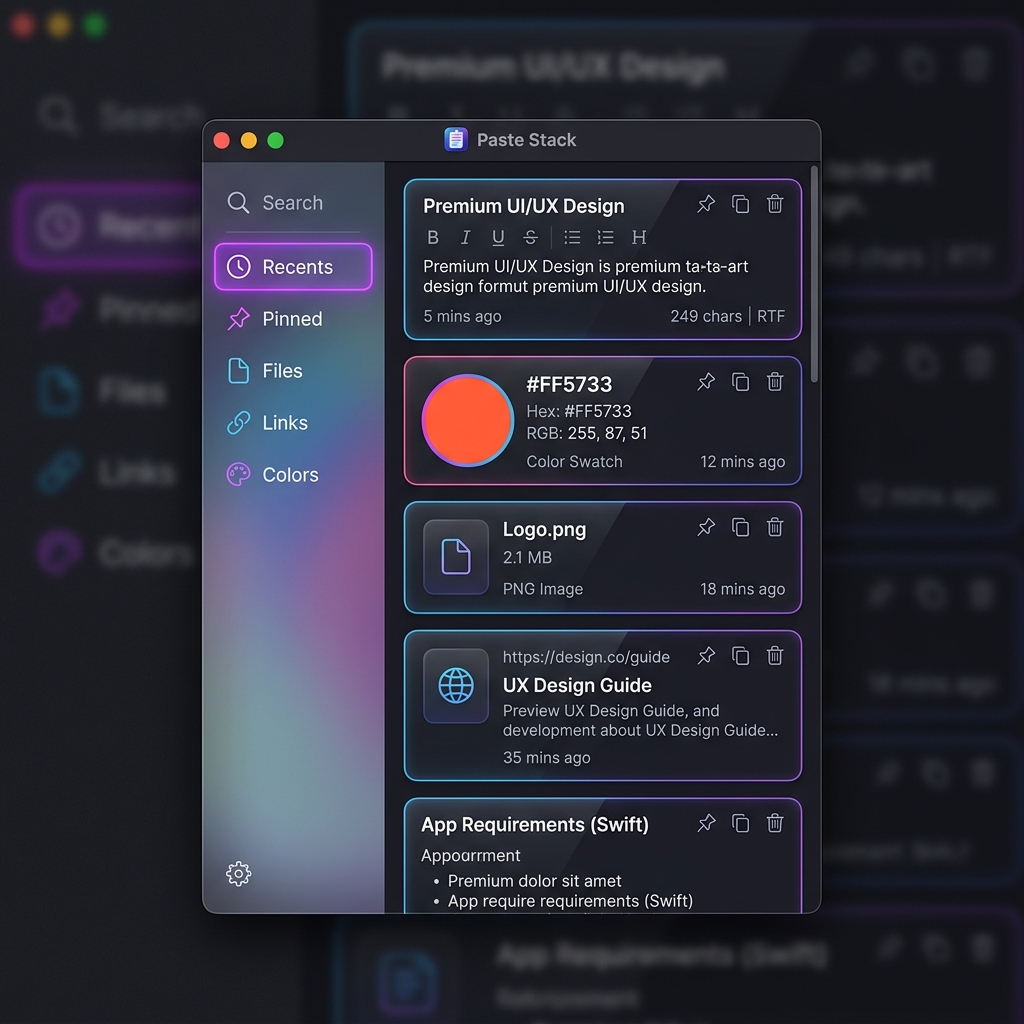
Chào mừng bạn đến với Paste Stack — Trình quản lý lịch sử clipboard cao cấp dành cho macOS. Paste Stack giúp bạn lưu trữ tự động mọi thứ bạn sao chép (văn bản, hình ảnh, liên kết, tệp tin), đồng thời cung cấp các công cụ nâng cao như chỉnh sửa ảnh, trích xuất chữ (OCR), dịch thuật và trợ lý trí tuệ nhân tạo.
Dưới đây là chi tiết các tính năng và hướng dẫn cách sử dụng dành cho người dùng cuối.
🚀 Tính Năng Cơ Bản
1. Tự động sao lưu lịch sử Clipboard
- Hoạt động ngầm: Mỗi khi bạn thực hiện thao tác Copy (
⌘C), Paste Stack sẽ tự động lưu lại vào bộ nhớ. - Hỗ trợ mọi định dạng dữ liệu:
- Văn bản & Liên kết (URL): Đối với thẻ liên kết hoặc văn bản chứa liên kết, khi nhấp chuột phải sẽ xuất hiện tùy chọn Mở liên kết (Open Link) (biểu tượng quả địa cầu 🌐) giúp mở nhanh trang web bằng trình duyệt mặc định của hệ thống. Nếu bạn chỉ sao chép một tên miền trống như
google.comhoặcgithub.com, Paste Stack sẽ tự động nhận diện và mở đúng giao thứchttps://tương ứng. - Hình ảnh: Xem trước hình ảnh thu nhỏ trực tiếp trên thẻ lịch sử.
- Tệp tin & Thư mục: Hiển thị tên tệp, dung lượng và icon tương ứng hệ thống. Khi bạn dán thẻ tệp tin, dữ liệu được ghi nhận dưới dạng file gốc (phù hợp để sao chép/nhân bản tệp trực tiếp trong Finder hoặc kéo thả vào ứng dụng khác).
- Mã màu HEX: Nếu bạn sao chép một mã màu dạng
#HEX(ví dụ#FF5733), thẻ lịch sử sẽ hiển thị một hình tròn swatch màu sắc tương ứng và viền thẻ tự động đổi màu theo màu đó.
- Văn bản & Liên kết (URL): Đối với thẻ liên kết hoặc văn bản chứa liên kết, khi nhấp chuột phải sẽ xuất hiện tùy chọn Mở liên kết (Open Link) (biểu tượng quả địa cầu 🌐) giúp mở nhanh trang web bằng trình duyệt mặc định của hệ thống. Nếu bạn chỉ sao chép một tên miền trống như
- Bảo mật thông minh: Paste Stack tự động nhận diện và không lưu trữ dữ liệu sao chép từ các trình quản lý mật khẩu như 1Password, Bitwarden, LastPass, Keychain Access... để đảm bảo an toàn tuyệt đối cho thông tin cá nhân của bạn.
2. Bảng lịch sử Clipboard (Floating Panel)
- Cách mở/đóng: Nhấn tổ hợp phím
⌘ + Shift + V(hoặc click chuột trái vào biểu tượng ứng dụng trên thanh Menu Bar ở góc trên màn hình). - Cách sử dụng:
- Di chuyển: Sử dụng các phím mũi tên
Trái (←)/Phải (→)để duyệt qua các thẻ. - Sao chép: Nhấp chuột trái vào thẻ bất kỳ để lưu nội dung đó vào clipboard của hệ thống.
- Dán nhanh: Nhấp đúp chuột (Double-click) hoặc nhấn phím
Enter(khi đang chọn thẻ) để tự động dán nội dung thẻ đó vào ứng dụng bạn đang làm việc bên dưới. - Dán & Xóa (Paste & Pop): Nhấn tổ hợp phím
⌘ + Control + Vđể dán thẻ hiện tại và xóa ngay thẻ đó khỏi danh sách lịch sử.
- Di chuyển: Sử dụng các phím mũi tên
3. Tìm kiếm & Lọc nhanh
- Gõ để Tìm kiếm (Type-to-Search): Khi bảng lịch sử đang mở, bạn chỉ cần gõ ký tự bất kỳ để tự động kích hoạt bộ tìm kiếm mà không cần click chuột vào thanh tìm kiếm. Bạn có thể tìm theo nội dung văn bản hoặc tên ứng dụng nguồn (ví dụ gõ "Safari" để lọc nội dung được copy từ trình duyệt Safari).
- Lọc theo loại: Nhấp vào các tab phân loại ở thanh trên cùng để lọc nhanh danh sách theo Tất cả · Văn bản · Liên kết · Hình ảnh · Tệp tin.
- Phím Tab thông minh: Khi đang focus ô tìm kiếm, bạn có thể nhấn phím
Tabđể chuyển đổi nhanh giữa hai danh mục lớn: Lịch sử thường và Lịch sử đã ghim.
4. Phân loại, Ghim & Dọn dẹp
- Ghim thẻ quan trọng: Nhấp vào biểu tượng ghim 📌 trên thẻ lịch sử hoặc nhấp chuột phải chọn Ghim. Thẻ đã ghim sẽ được chuyển sang tab Đã ghim (nhấn phím
Tabđể truy cập) và sẽ không bao giờ bị xóa khi dọn dẹp bộ nhớ. - Chỉnh sửa tiêu đề: Nhấp đúp chuột vào phần tiêu đề của thẻ để đặt tên gợi nhớ tùy ý (ví dụ: đổi tiêu đề đoạn text dài thành "Mã số thuế doanh nghiệp").
- Tạo nhóm tùy chỉnh (Custom Groups):
- Bấm nút
+ở góc trên thanh tìm kiếm để tạo nhóm phân loại mới. - Kéo & thả thẻ bất kỳ từ danh sách lịch sử vào thẻ nhóm để phân loại.
- Nhấp chuột phải vào thẻ nhóm và chọn Xóa để xóa nhóm (nội dung thẻ bên trong vẫn được giữ nguyên ở danh sách lịch sử).
- Bấm nút
- Dọn dẹp lịch sử (Thùng rác): Click vào biểu tượng thùng rác ở góc trên panel để dọn dẹp hàng loạt theo mốc thời gian: Xóa cũ hơn 1 ngày, 1 tuần, 1 tháng hoặc Xóa toàn bộ lịch sử (các thẻ Đã ghim sẽ được bỏ qua).
5. Dán định dạng & Làm đẹp (JSON / SQL Beautifier)
- Nhận diện tự động: Nếu nội dung trong Clipboard là một chuỗi JSON hợp lệ hoặc là câu truy vấn SQL, khi bạn click chuột phải vào thẻ đó sẽ xuất hiện thêm một tùy chọn cao cấp: Dán định dạng (Format/Beautify).
- Hoạt động:
- JSON: Thụt lề chuẩn, căn lề và tự động sắp xếp các khóa (keys) theo thứ tự bảng chữ cái để cực kỳ dễ đọc.
- SQL: Tự động viết hoa các từ khóa chính (SELECT, FROM, WHERE, JOIN...), thụt lề cho các trường/mệnh đề con và xuống dòng hợp lý.
- Bản định dạng đẹp này cũng tự động được tạo thành một thẻ mới lưu trong lịch sử để bạn thuận tiện tái sử dụng về sau.
🔒 Tính Năng Bảo Mật Nâng Cao
1. Chế độ ẩn danh (Incognito Mode)
- Khi bạn cần sao chép các thông tin nhạy cảm hoặc không muốn lưu lại bất cứ lịch sử nào trên máy, hãy bật chế độ ẩn danh.
- Cách bật/tắt: Nhấp chuột phải vào biểu tượng Paste Stack trên thanh Menu Bar và chọn Chế độ ẩn danh (Incognito Mode).
- Hiệu quả: Khi chế độ này được bật, ứng dụng sẽ hoàn toàn dừng lưu trữ các mục sao chép mới vào cơ sở dữ liệu.
2. Khóa bảo mật Clipboard (Lock Clipboard)
- Giúp bảo vệ dữ liệu lịch sử clipboard của bạn khỏi những người xung quanh khi họ sử dụng chung máy tính.
- Thiết lập mật khẩu trước khi khóa:
- Vào Cài đặt (nhấp chuột phải icon Menu Bar -> Cài đặt... hoặc bấm nút ⚙️ trên panel).
- Tại tab Chung, nhập mật khẩu vào ô Mật khẩu bảo mật (các ký tự sẽ được ẩn dưới dạng
***). - Bật tính năng Khóa Clipboard.
- Cách Khóa / Mở khóa:
- Cách 1: Nhấp chuột phải vào biểu tượng Menu Bar -> Chọn Khóa Clipboard.
- Cách 2: Nhấn tổ hợp phím
Control + Command + Shift + L(phím tắt này có thể đổi trong phần Cài đặt).
- Giao diện khi bị khóa:
- Mọi nội dung lịch sử trong bảng Clipboard và cửa sổ Cài đặt sẽ bị che hoàn toàn bởi màn hình khóa bảo mật cao cấp (Glassmorphic Lock Screen).
- Khi mở panel lên, ô nhập mật khẩu sẽ tự động được focus. Bạn chỉ cần gõ mật khẩu và nhấn Enter để mở khóa lập tức mà không cần dùng chuột.
🛠️ Công Cụ Năng Suất Nâng Cao
1. Trình Chỉnh Sửa Ảnh Chuyên Nghiệp (Image Editor)
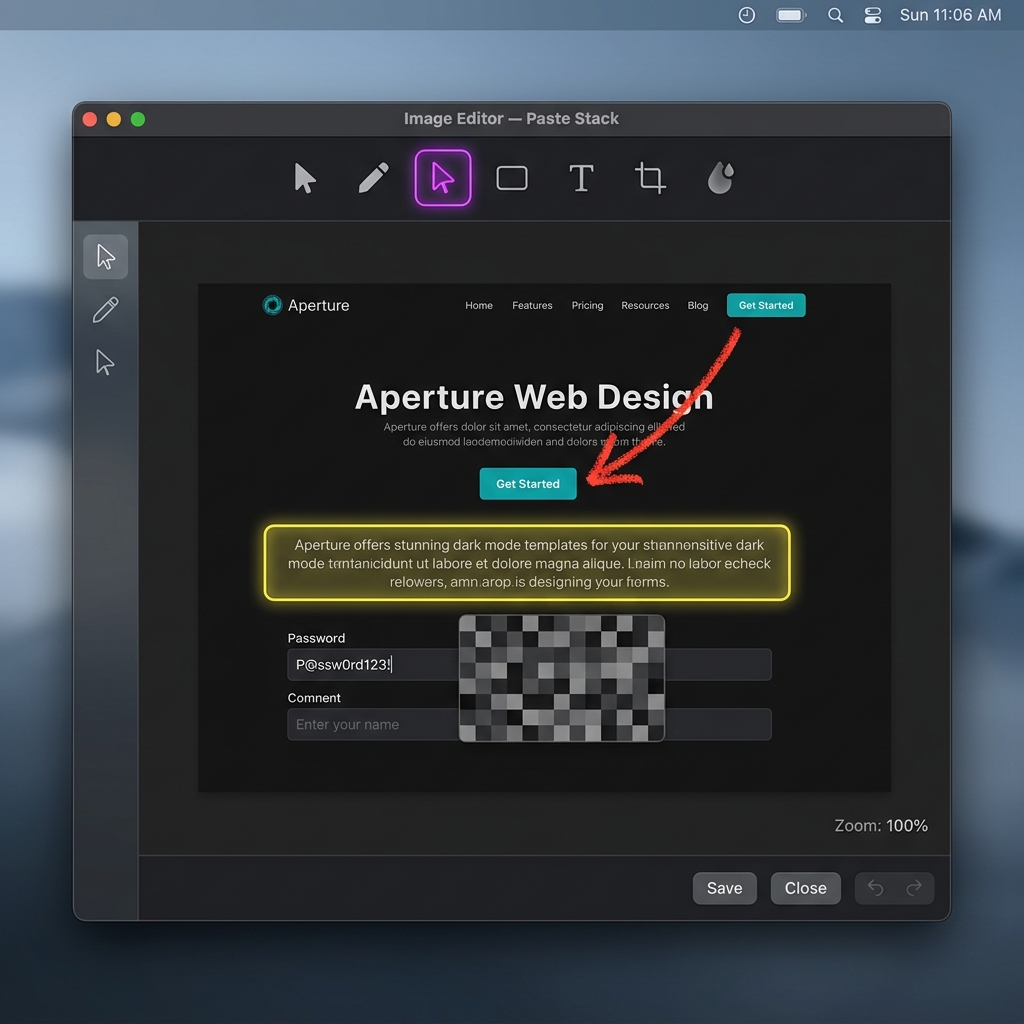
Nhấp đúp vào thẻ ảnh hoặc nhấp chuột phải chọn Chỉnh sửa ảnh để mở trình biên tập ảnh chuyên nghiệp tích hợp:
- Công cụ vẽ chú thích:
- ↖️ Lựa chọn (Select): Click và kéo để di chuyển, chỉnh kích thước hoặc sửa lại các hình vẽ/văn bản đã chèn trên ảnh.
- ✏️ Vẽ tự do (Pen).
- ↗️ Mũi tên (Arrow).
- ⬜ Hình chữ nhật & ⚪ Hình tròn (hỗ trợ bật chế độ Tô màu hình để đổ màu kín).
- 🔤 Chèn văn bản (Text).
- 🏁 Che ảnh (Caro / Checkered Censor): Click và kéo để che các thông tin nhạy cảm (mật khẩu, thông tin thẻ tín dụng...) trên ảnh chụp màn hình bằng ô lưới caro xám trắng (fake transparent) chuyên nghiệp.
- Bảng màu & Hoàn tác: Chọn giữa 5 màu sắc nổi bật để vẽ chú thích. Bạn có thể nhấn phím
⌘ + Z(hoặc nút Undo) để hoàn tác nét vẽ trước đó. - Xuất ảnh:
- Bấm Sao chép (
⌘C): Lưu ảnh đã thêm chú thích vào Clipboard để dán ngay sang Zalo, Telegram, Slack... - Bấm Lưu (
⌘S): Chọn thư mục lưu ảnh PNG chất lượng cao xuống máy tính của bạn.
- Bấm Sao chép (
2. Trích xuất chữ (OCR) & Dịch thuật Hình ảnh
Khi sao chép một hình ảnh có chứa văn bản (ví dụ ảnh chụp màn hình tài liệu), nhấp chuột phải vào thẻ ảnh và chọn:
- Dán dưới dạng văn bản (OCR): Trích xuất chữ viết trong ảnh (hỗ trợ tốt Tiếng Việt, Tiếng Anh, Tiếng Nhật...) và dán trực tiếp đoạn văn bản đó vào ứng dụng đích.
- Dán dưới dạng bản dịch: Trích xuất chữ viết, tự động dịch sang ngôn ngữ được cấu hình (ví dụ dịch từ Tiếng Anh sang Tiếng Việt) và dán bản dịch thế chỗ.
- Cấu hình dịch: Bạn có thể thiết lập khoá API của dịch vụ DeepL (tab Chung trong Cài đặt) để đạt chất lượng dịch thuật tốt nhất, hệ thống sẽ tự động chuyển sang Google Translate làm phương án dự phòng nếu API DeepL không sẵn dùng.
3. Trợ lý Trí tuệ Nhân tạo Claude AI
Nếu máy tính của bạn đã cài đặt công cụ dòng lệnh Claude Code CLI, các chức năng phân tích AI sẽ xuất hiện trên menu chuột phải của thẻ:
- Đối với Văn bản:
- Tóm tắt văn bản: Rút gọn nội dung dài thành tiêu đề và các ý chính.
- Giải thích & tối ưu Code: AI phân tích đoạn code, giải thích thuật toán và đề xuất giải pháp viết code tối ưu hơn.
- Dịch thuật thông minh: Dịch văn bản với văn phong tự nhiên.
- Đối với Hình ảnh:
- Phân tích hình ảnh: Trợ lý AI sẽ đọc và mô tả nội dung hình ảnh một cách chi tiết.
- Dịch chữ trên ảnh: Quét chữ và dịch nghĩa theo ngữ cảnh thực tế của ảnh.
- Tự động dán (Auto-Paste): Kết quả phân tích của Claude AI được trình bày đẹp mắt dưới định dạng Markdown, tự động lưu lại vào lịch sử Paste Stack và dán ngay lập tức vào ứng dụng bạn đang soạn thảo.
4. Dịch trực tiếp đoạn văn bản bôi đen (Highlight Translation)
- Bạn có thể dịch và thay thế văn bản ở bất kỳ đâu trên macOS (trình duyệt web, file Word, chat...).
- Cách dùng: Bôi đen (quét khối) đoạn văn bản cần dịch, sau đó nhấn tổ hợp phím
Control + Command + Shift + T. - Kết quả: Ứng dụng sẽ dịch đoạn văn bản đó sang ngôn ngữ cấu hình trong Cài đặt (ví dụ: tiếng Việt) thông qua AI và tự động dán đè bản dịch thế chỗ đoạn văn bản gốc trong tích tắc. Một thông báo nhỏ (Toast HUD) sẽ hiện lên thông báo trạng thái dịch cho bạn.
5. Viết tắt / Từ khóa gõ tắt (Text Snippets)
Biến các nội dung văn bản thường xuyên sử dụng thành các ký tự gõ tắt (ví dụ: gõ ;addr tự động đổi thành địa chỉ nhà của bạn).
- Cách thiết lập: Nhấp chuột phải vào thẻ lịch sử -> chọn Đặt từ khóa gõ tắt -> Nhập từ khóa viết tắt mong muốn của bạn.
- Cách dùng: Gõ từ khóa đó ở bất kỳ ứng dụng soạn thảo văn bản nào trên máy tính. Hệ thống sẽ tự động nhận diện phím gõ, xóa từ khóa đó đi và dán nội dung đầy đủ của thẻ vào vị trí con trỏ chuột.
⌨️ Bảng Phím Tắt Mặc Định
1. Phím tắt toàn cục (Sử dụng ở mọi nơi)
| Phím tắt | Hành động |
|---|---|
⌘ + Shift + V |
Bật / Tắt bảng lịch sử clipboard (Toggle Panel) |
⌘ + Control + V |
Dán phần tử mới nhất và xóa ngay khỏi danh sách (Paste & Pop) |
Control + Command + Shift + L |
Khoá hoặc Mở khoá lịch sử Clipboard |
Control + Command + Shift + T |
Dịch và thay thế trực tiếp đoạn văn bản được bôi đen |
2. Phím tắt khi Bảng lịch sử (Panel) đang mở
| Phím tắt | Hành động |
|---|---|
← / → |
Di chuyển sang thẻ lịch sử trước / sau |
Tab |
Chuyển đổi nhanh qua lại giữa danh mục Thông thường và Đã ghim |
Enter hoặc ⌘ + V |
Sao chép và dán thẻ đang chọn vào ứng dụng đang hoạt động |
⌘ + Control + V |
Dán thẻ đang chọn và xóa thẻ đó khỏi danh sách |
ESC |
Đóng bảng lịch sử panel |
*Lưu ý: Bạn có thể thay đổi và đăng ký lại các tổ hợp phím tắt này tại cửa sổ Cài đặt... -> tab Phím tắt (Shortcuts).*
Ratings & User Reviews
Ứng dụng cực kỳ mượt mà! Chế độ ẩn danh hoạt động rất tốt khi mình cần copy mật khẩu hoặc thông tin nhạy cảm. Giao diện Glassmorphism rất đồng bộ với macOS.
The Image Editor tools (especially the checkered sensor censor) are absolute lifesavers for drafting developer documentation and screenshots. Best free utility on Mac!
Trích xuất chữ OCR tiếng Việt rất chính xác. Mình hay copy ảnh chụp tài liệu rồi dán text ra rất nhanh. Hy vọng bản cập nhật tới sẽ thêm phím tắt tùy chỉnh cho OCR.
Specifications
What's New in v4.2
LatestBug fixes
Version History
This is the initial and only release available.